[Veraltet] Einloggen in das Kassensystem
Dieses Tutorial ist veraltet!
Lies stattdessen folgendes Tutorial: Einloggen in das Kassensystem
In dieser Anleitung erklären wir dir, wie du dich ins Kassensystem einloggst und dich an einer Kasse anmeldest. Du kannst dich entweder mit einen Barcode/Barcodetext anmelden oder per Maus.
Tipp:
Benutzer, die ausschließlich die Kasse, die Scanstation/Scanstation MDE und die Zeiterfassung verwenden, können auch als Light-User deklariert sein.
Schritt 1a: Anmeldung per Barcode oder Barcodetext
Jeder Benutzeraccount hat seinen eigenen individuellen Barcode/Barcodetext.
Für deinen eigenen Benutzeraccount findest du diesen in der App Meine Daten, was du am schnellsten im Maneta-UI-Menü aufrufen kannst:
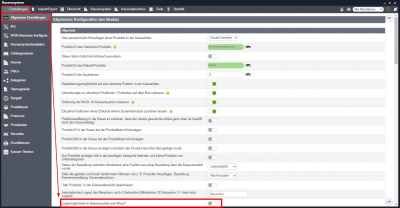
Eigenen Barcode finden
Sobald du das Kassensystem geöffnet hast, kannst du entweder den Barcodetext per Copy&Paste verwenden, um dich in die Kasse einzuloggen. Oder du druckst den Barcode aus und scannst diesen mit einem Handscanner.
Hinweis:
Ein Light-User hat keinen Zugang zum tricoma Backend und kann somit nicht auf die App Meine Daten zugreifen. Dieser muss sich seinen Barcode/Barcodetext von jemanden besorgen lassen, der das Recht hat, die Barcodes/Barcodetexte aller Benutzer in der Benutzerverwaltung sehen zu können:

Alle Barcodes
Wir empfehlen aus Sicherheitsgründen, die Benutzerrechte so einzustellen, dass ausschließlich befugte Benutzer die App Administration öffnen können. Mehr dazu hier ->
Benutzergruppen und zentrale RechteverwaltungEs gibt zwei Möglichkeiten das Kassensystem zu öffnen.
1. Möglichkeit:Öffnen über die App Kassensystem im Reiter "Kassensystem":

Kassensystem öffnen über App

Kassensystem geöffnet
2. Möglichkeit:
Direktes öffnen über die Kassen-URL. Light-User können nur über diesen Weg die Kasse öffnen. Die Kassen-URL findest du ganz unten in den allgemeinen Einstellungen der App Kassensystem:

Kassen-URL
Mit der Kassen-URL kannst du jederzeit weltweit dein Kassensystem öffnen. Du musst dabei nicht mit deinem Benutzeraccount im tricoma Backend eingeloggt sein. Internetverbindung und ein Browser (z. B. Google Chrome) reichen vollkommen aus.
Wenn du das Kassensystem nun geöffnet hast, kannst du nun deinen individuellen Barcodetext in das Eingabefeld per Copy&Paste hereinkopieren und auf ENTER drücken oder auf "OK" klicken, um dich anzumelden. Wenn du stattdessen deinen Barcode scannst, passiert all dies automatisch und du bist direkt angemeldet:

Barcodetext eingetragen
Tipp:
Da die Barcodes/Barcodetexte systemweit gültig sind, macht es durchaus Sinn, für alle Mitarbeiter einen Mitarbeiterausweis zu erstellen. Auf diesem Ausweis ist der Barcode abgedruckt. Wenn man diesen mit einem Handscanner scannt, kann man sich einfach und schnell in der Kasse anmelden oder den angemeldeten Benutzer wechseln.
Schritt 1b: Anmeldung per Maus
Mit der Anmeldung per Maus kannst du einfach den Benutzer auswählen, mit welchem du dich anmelden möchtest, indem du im Kassensystem auf "Benutzer" klickst:

Benutzer auswählen
Achtung:
Gemäß Softwarenutzungsvertrag darfst du dich an dieser Stelle ausschließlich mit eigenen Benutzer anmelden!
Damit der Login per Maus überhaupt möglich ist, musst du folgende Option in den allgemeinen Einstellungen der App Kassensystem aktivieren:

Login per Maus aktivieren
Wichtiger Hinweis dazu:
Die Anmeldung per Maus wird aus Sicherheitsgründen nicht empfohlen. Nach der Liveschaltung wird deshalb diese Option nach einer bestimmten Zeit nicht mehr aktivierbar und somit kein Login per Maus mehr möglich sein.
Ausnahme: Du aktivierst die Zwei-Stufen-Authentifizierung. Mehr dazu hier: Sicherheit im Kassensystem
Schritt 2: Kasse wählen
Nachdem du dich mit deinem Benutzer angemeldet hast, ist der nächste Schritt die Kasse auszuwählen, indem du auf den Kassennamen klickst. Es werden alle Kassen angezeigt, die zuvor
angelegt wurden. Als Kasse wird die tatsächliche physische Kasse/Kassenschublade bezeichnet.
Nur angemeldete Kassen können ausgewählt werden. Ist die gewünschte Kasse noch nicht angemeldet, muss diese noch angemeldet werden
1. Sollte die Kasse bereits angemeldet sein, ist der Button "Anmeldung" neben dem Kassennamen ausgegraut und du kannst die Kasse direkt auswählen.
1Um die Kasse anzumelden, klicke auf den Button "Anmeldung":

Kasse auswählen
Nun muss der Geldbestand eingegeben werden. Trage dazu jeweils die Mengen der einzelnen Geldeinheiten in die Datenfelder ein und bestätige anschließend mit Klick auf "OK". Die Seite wird dann neu geladen und es wird eine erweiterte Ausgabe angezeigt.
Es ist nun die Summe der soeben eingetragene Beträge zu sehen. Prüfen an dieser Stelle nochmal die Eingaben. Sollte etwas nicht stimmen, kannst du die Beträge korrigieren. Hierzu einfach die Anzahl der Geldeinheit(en) ändern und erneut auf "OK" klicken.
Wenn alles passt, kannst du bei Bedarf noch eine Anmerkung zu hinterlegen. Die Anmerkung wird dann auch beim Kassenbericht mit ausgegeben. Klicke auf "Buchen", um die Kasse mit dem eingegeben Geldbestand anzumelden.

Geldeinheiten eintragen

Buchen
Schritt 3: Platz auswählen
Der letzte Schritt wäre dann die Auswahl des Platzes. Es werden alle Plätze angezeigt, die zuvor
angelegt wurden. In vielen Fällen ist eine Gruppierung nach Platz nicht notwendig. Es ist bspw. für Restaurants gedacht oder aber für den Fall, dass sich zwei PCs einen Bondrucker bzw. eine Kassenschublade teilen.
Wenn du das nicht benötigst, lege einfach einen fiktiven Platz an und wähle diesen bei der Anmeldung aus.

Platz auswählen